
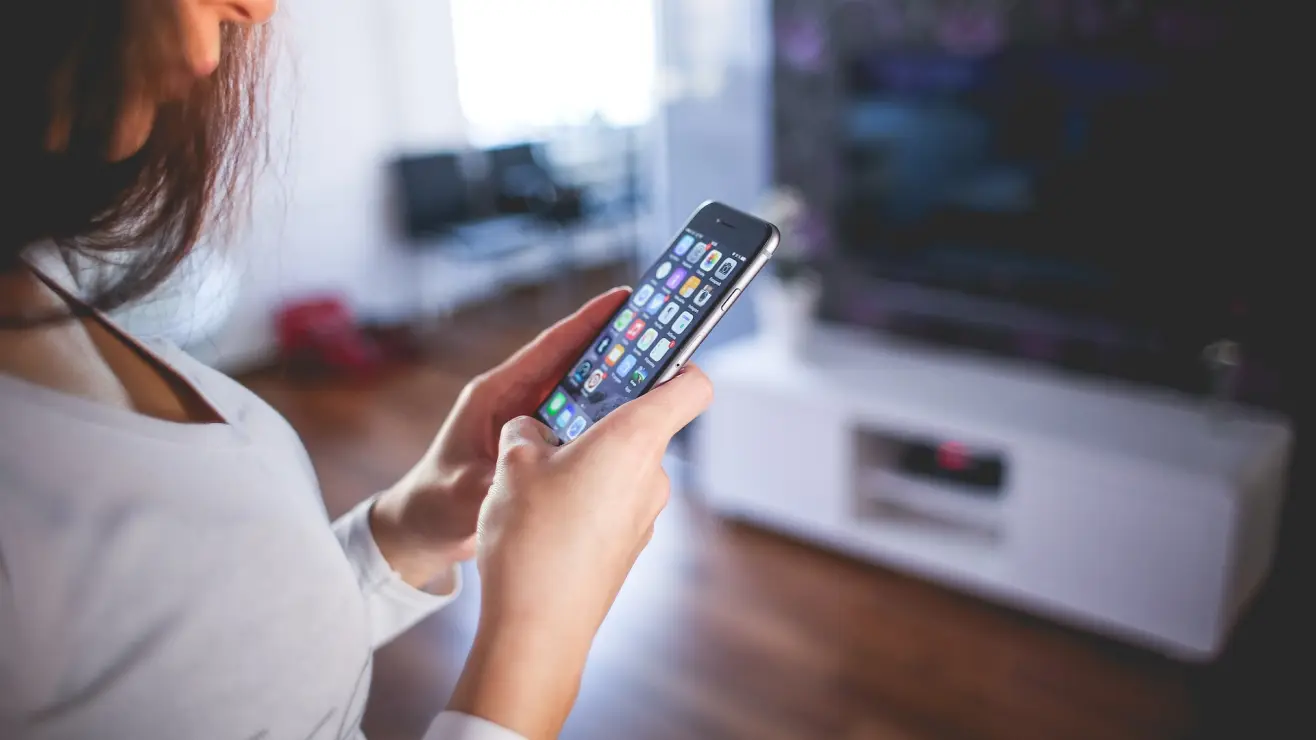
La mayoría de los teléfonos móviles permiten hoy “espejar” la pantalla en un televisor sin cables ni apps adicionales, siempre que ambos estén conectados a la misma red Wi-Fi.
Con solo unos pocos toques, es posible ver en la televisión lo que aparece en tu móvil: videos, juegos, presentaciones, aplicaciones o incluso videollamadas. A continuación explicamos cómo hacerlo tanto en dispositivos Samsung, Google o Xiaomi con Android como en un Apple iPhone.
En Android el proceso suele activarse desde el panel de accesos rápidos —deslizando desde arriba— y el nombre varía según fabricante: puede aparecer como Transmitir pantalla, Emitir, Pantalla inalámbrica o Smart View en el caso de Samsung. Cuando se selecciona, el móvil busca televisores conectados a la misma red Wi-Fi.

En iPhone, abre el Centro de Control, toca Duplicar pantalla y elige el televisor, siempre que sea compatible con AirPlay o esté conectado a un Apple TV. Si aparece un código en la pantalla del televisor, escríbelo en el iPhone para confirmar la conexión.
Requisitos para que funcione
El televisor debe soportar tecnologías como Miracast, Google Cast o Chromecast integrado, o AirPlay. Si el modelo es más antiguo o no tiene funciones “inteligentes”, se puede usar un accesorio externo conectado por HDMI (por ejemplo Chromecast, Roku o Amazon Fire TV Stick) para que reciba la señal desde el móvil.
Además:
-
Tanto el teléfono como el televisor deben estar en la misma red Wi-Fi. Si uno está conectado por datos móviles o en otra red distinta, no funcionará.
-
La calidad de la red importa: una conexión Wi-Fi lenta o saturada puede provocar retrasos entre el audio y el video.
Pasos detallados
En Android:
-
Conecta móvil y televisor a la misma red Wi-Fi.
-
Desliza desde la parte superior para abrir el panel de accesos rápidos.
-
Busca la opción llamada “Transmitir”, “Emitir”, “Pantalla inalámbrica” o “Smart View”.
-
Selecciona el televisor de la lista y acepta la conexión.
En iPhone:
-
Verifica que el televisor sea compatible con AirPlay o esté conectado a un Apple TV.
-
Conecta ambos dispositivos a la misma red Wi-Fi.
-
Abre el Centro de Control.
-
Pulsa “Duplicar pantalla” y elige el televisor.
Qué puedes ver (y qué podrías no ver)
Una vez activada la duplicación, verás en el televisor todo lo que aparece en el móvil: juegos, presentaciones, páginas web, aplicaciones, videollamadas. Incluso servicios como YouTube o Netflix permiten usar el móvil como control remoto mientras reproducen el contenido en la TV.
Sin embargo, algunas aplicaciones bloquean esta función por derechos de autor o protección de contenido (DRM): en esos casos la pantalla puede quedarse en negro o aparecer un aviso de restricción.
Si cuentas con un televisor y un móvil conectados al mismo Wi-Fi, puedes duplicar la pantalla con rapidez y sin instalar apps adicionales: un recurso útil para mostrar contenido móvil en una pantalla más grande. Solo revisa que tu TV soporte la tecnología correspondiente o evalúa un dongle externo si es un modelo más antiguo.